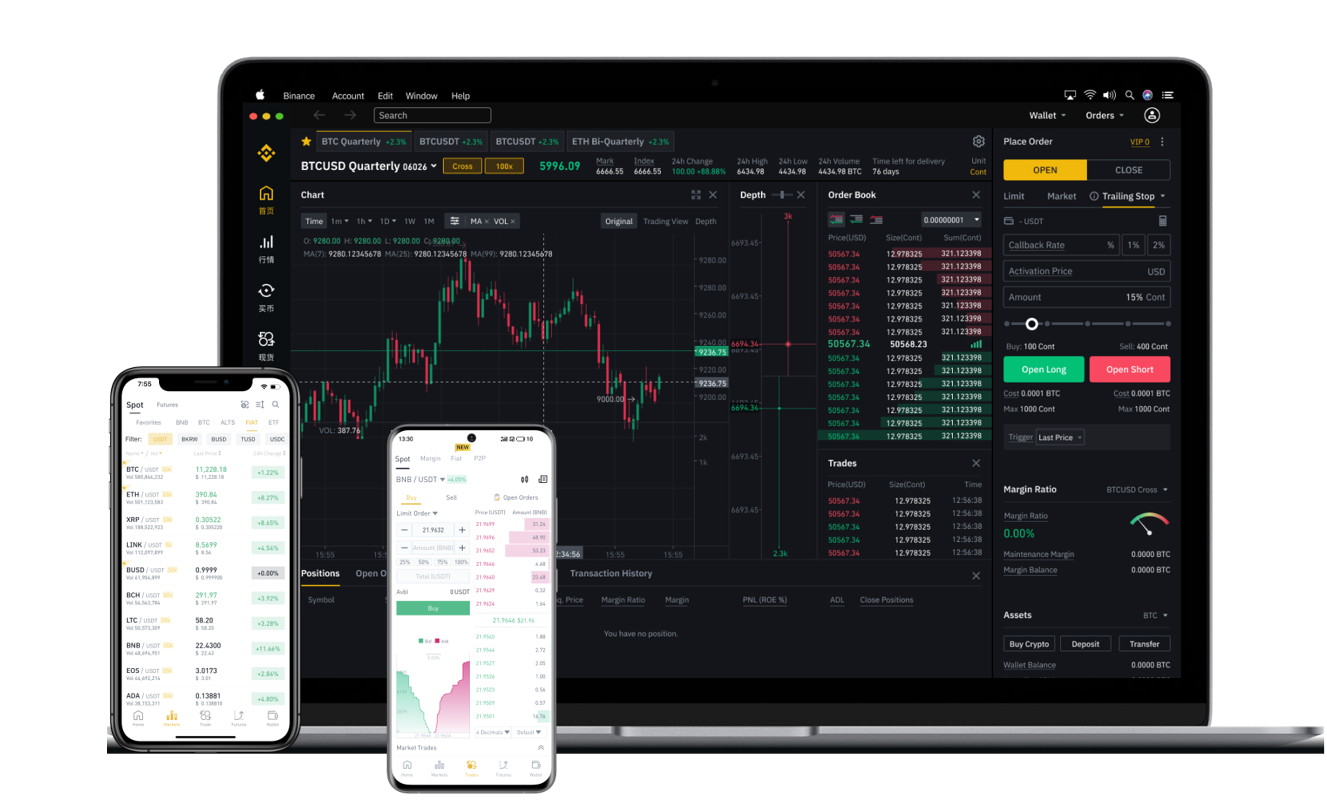
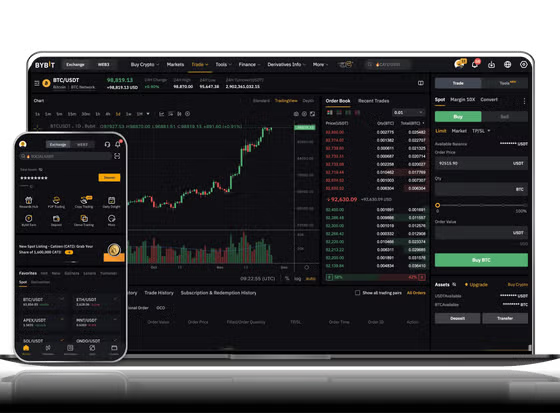


对于经常在币安进行技术分析的交易者来说,自定义指标是提升策略准确性的关键工具。无论你是想导入MACD的改进版,还是引入自己编写的交易系统,掌握如何将自定义指标导入币安交易界面,是每个进阶用户的必备技能。本文将为你详细拆解导入路径、文件格式要求以及常见问题的解决方法。
首先,你需要明确一点:币安的自定义指标功能目前主要存在于币安的Web端“专业版”图表以及“币安App”中。其中,Web端“专业版”图表(基于TradingView技术)支持导入Pine脚本格式的指标,而App端则支持导入部分通过社区验证的脚本。因此,第一步是确认你使用的是最新版的Web浏览器并切换到“专业版”图表界面。
具体导入步骤如下:
1. 登录币安官网,进入任意交易对页面,点击图表右上角的“TradingView”图标或切换到“专业版”视图。
2. 在图表上方的工具栏中,找到“指标”按钮(通常显示为“fx”符号或指标图标)。
3. 点击后,在弹出的指标库底部,你会看到“Pine编辑器”或“新建指标”选项(部分版本显示为“社区脚本”旁的加号)。
4. 点击后,会打开一个编辑窗口。此时,你需要将事先准备好的.pine文件(或已复制的Pine脚本代码)直接粘贴到编辑器中。
5. 粘贴完成后,点击编辑器右上角的“保存”按钮,并为你的指标取一个容易识别的名称。
6. 保存成功后,该指标会立即出现在你的自定义指标列表中。返回图表,再次点击“指标”,在“自定义”分区或“我的脚本”中即可找到并调用它。
如果你是从网络上下载的第三方指标,请务必注意文件格式。币安TradingView图表仅支持.pine或直接复制Pine Script v5及以上版本的代码。不要试图导入MT4的.ex4或.ex5文件,这些完全不兼容。另外,部分社区指标可能包含隐藏代码,建议在导入前对代码进行简单审核,避免安全风险。
对于移动端App用户,导入流程略有不同:打开币安App,进入交易图表,点击右上角“指标”图标,滑动到底部找到“自定义指标”选项。这里通常需要你从币安官方的“社区脚本”库中搜索并添加,或者通过扫描Web端生成的二维码同步已保存的指标。目前App端暂不支持直接粘贴代码,因此最稳妥的方案是在Web端先创建好指标,然后通过账户同步在App端使用。
常见问题与解决方案:
- 指标导入后显示不全或错误:检查代码版本是否为Pine v5,且确保没有引用第三方库(如需引用,需提前在编辑器顶部声明)。
- 指标无法保存:尝试更换浏览器(推荐Chrome或Brave),清除缓存后再试。
- 找不到自定义指标文件夹:请确认你的图表已切换到“专业版”模式,基础版不支持此功能。
- 手机端同步失败:确保Web端和App端登录的是同一个币安账号,且在Web端保存指标后等待1-2分钟同步。
最后提醒:自制或导入的指标仅作为分析辅助,不可作为下单的唯一依据。建议在历史回测中充分验证其稳定性,再应用于实盘。熟练掌握币安自定义指标的导入方法,你将能够灵活适配各类交易策略,在行情变化中抢占先机。